C#入門編 Visual Studio 2026 コード整形入門 ~EditorConfigとdotnet formatでスタイル統一

Visual Studio編です。今回は、コードの「見た目」を整えるコード整形について解説します。
コード整形とは、インデントや空白、改行などを統一して、コードの見た目を揃える技術です。コードの動作は一切変えずに、読みやすさと一貫性を向上させます。
以下のような方に役立つ内容となっています。
- コードのインデントや空白がバラバラで気になる
- チーム開発でコードスタイルを統一したい
- 保存するたびに自動でコードを整形したい

コード整形は、コードの「見た目の改善」です。きれいに揃ったコードは読みやすく、バグも見つけやすくなりますよ!
Visual Studioの基本については以下の記事を参考にしてください。

コード整形とは?
コード整形とは、インデント・空白・改行などのスタイルを統一する作業です。
たとえば、以下のようなコードを見たことはないでしょうか?
class Person
{
  public void Run()
{
        Console.WriteLine("Hello");
  }
}インデントがバラバラで、ブレース({})の位置も不統一です。動作には問題ありませんが、読みにくいですよね。
コード整形を行うと、このようなスタイルの乱れを自動で修正できます。

コードの動きは変わらないけど、見た目がきれいになるんだね!
なお、コード整形は「見た目の統一」を行うものです。メソッドの分割や変数名の変更といった「構造の改善」はリファクタリングと呼ばれる別の技術です。
リファクタリングに興味がある方は、以下の記事も参考にしてください。


個人環境でのコード整形
まずは、自分のVisual Studio内で完結するコード整形機能を紹介します。個人開発であれば、この内容だけで十分です。
「Ctrl+K, D」:ドキュメントのフォーマット
最も基本的な整形機能です。インデント・空白・改行を一瞬で整形します。
Visual Studioのコードエディタ上でショートカットキー「Ctrl+K, D(Ctrlを押しながらK、続けてD)」で実行できます。
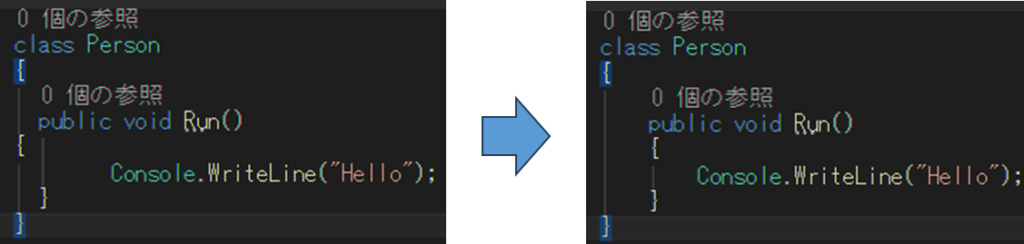
インデント、空白、改行、ブレース位置が自動で修正されました。
「Ctrl+K, E」:コードクリーンアップ
フォーマットに加えて、usingの整理などのコードスタイル修正も一括で行います。
コードエディタ上でショートカットキー「Ctrl+K, E(Ctrlを押しながらK、続けてE)」で実行できます。以下のコードへ適用してみましょう。
using System.Text.RegularExpressions;
using System.Text.Json;
using System.Globalization; // 未使用

class Program
{
  static void Main()
    {
        string json = JsonSerializer.Serialize(new { message = "Hello" });
      bool isMatch = Regex.IsMatch(json, @"""message""");
      Console.WriteLine($"{json} / match={isMatch}");
    }
}
次のようになります。
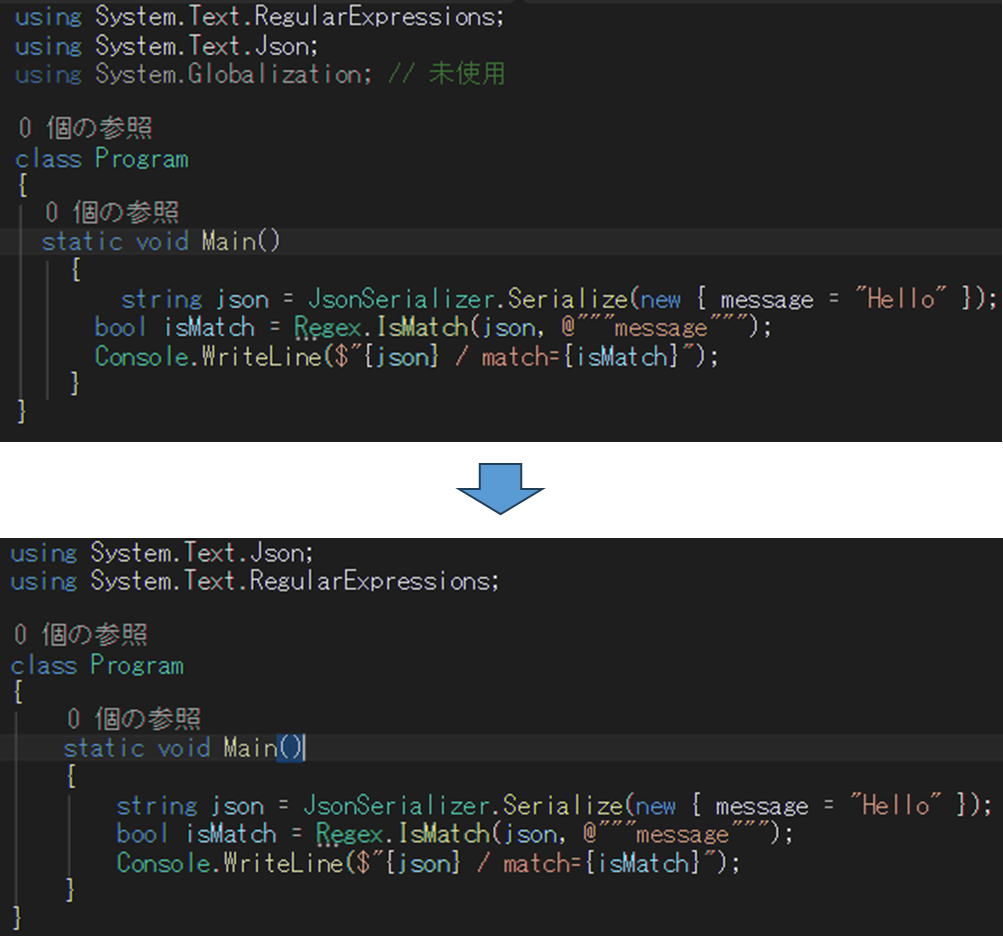
さきほどのドキュメントフォーマットに加えて、usingの整理(不要なusingの削除、並べ替え)が行われています。

Ctrl+K, D(ドキュメントフォーマット)の上位互換みたいな感じだね!
そうですね。普段使いはCtrl+K, E(コードクリーンアップ)がおすすめです。using整理まで一気にやってくれますよ。
保存時に自動でコードクリーンアップを実行
毎回ショートカットを押すのが面倒な場合、保存時(Ctrl+S)に自動でコードクリーンアップを実行できます。以下の手順で設定します。
- メニューから「ツール>オプション」を開く
- テキスト エディター → コードのクリーンアップ を選択する
- 「[プロファイルの保存]で[コードのクリーンアップ]」でプロファイル1を指定
- 必要に応じて「コードクリーンアップの構成」でカスタマイズ
※プロファイルはクリーンアップで実行する修正ルールのセットです。1と2の2つがありますが、通常はプロファイル1で問題ありません。
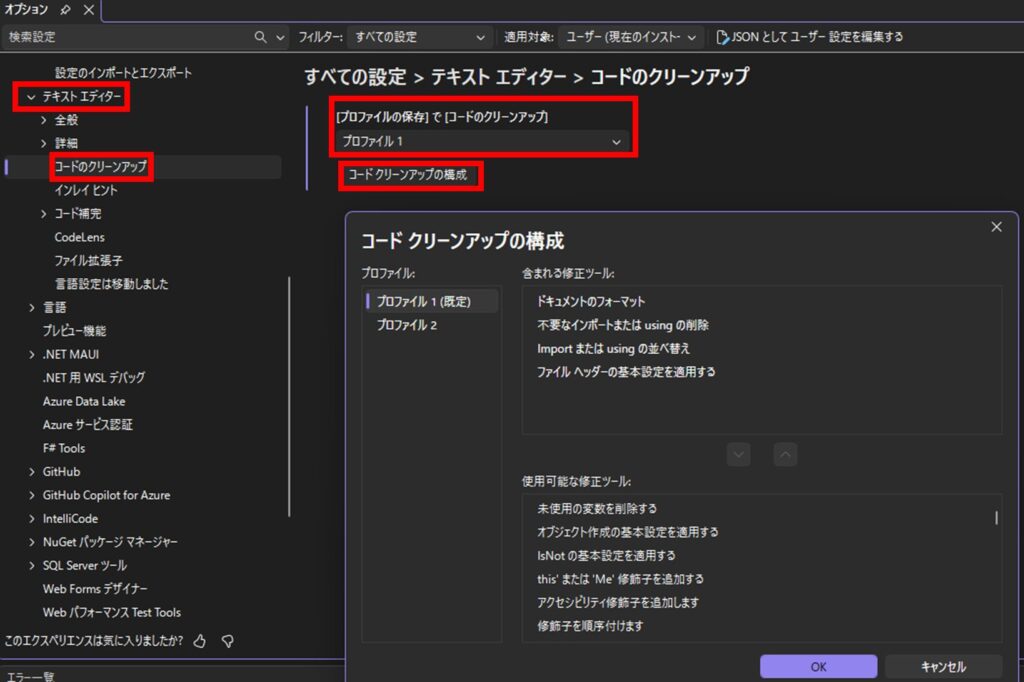
これだけで、保存(Ctrl+S)するたびにコードが自動整形されます。
保存するたびに自動で整形されるの便利!
これを設定しておくと、意識しなくても常にきれいな状態を保てますね。個人開発ならこの設定だけで十分です!
チーム開発での整形
ここからは、チーム全員でコードスタイルを統一するための方法を紹介します。
個人環境の設定(前章)は自分のVisual Studio内でのみ有効です。チーム開発では、メンバー全員が同じスタイルでコードを書くことが重要になります。
そのために使うのが EditorConfig と dotnet format の組み合わせです。
EditorConfig と dotnet format でルールを共有・強制する
EditorConfig(ルール記述)
EditorConfigは、コードスタイルのルールを定義する設定ファイル(.editorconfig)です。以下のように配置します。
MyProject/
├── .editorconfig      ← ここに置く
├── MyProject.sln
└── MyProject/
    └── Program.cs
以下はシンプルな.editorconfigファイルの例です。
# トップレベル EditorConfigであることを示す
# (親ディレクトリの.editorconfigを探索しない)
root = true

[*.cs]
# ── (1): インデントは4スペース ──
indent_style = space
indent_size = 4

# ── (2): 型が明らかな場合は var を使う(違反時は警告) ──
csharp_style_var_when_type_is_apparent = true:warning

# ── (3): file-scoped namespace(違反時は警告) ──
csharp_style_namespace_declarations = file_scoped:warning
この設定配置をしたうえで、次のようなコードを作ってみましょう。
namespace ConsoleApp1
{
    class Program
    {
        static void Main()
        {
            List<string> names = new List<string> { "みかん", "りんご" };
        }
    }
}すると、Visual Studio上で警告がでます。
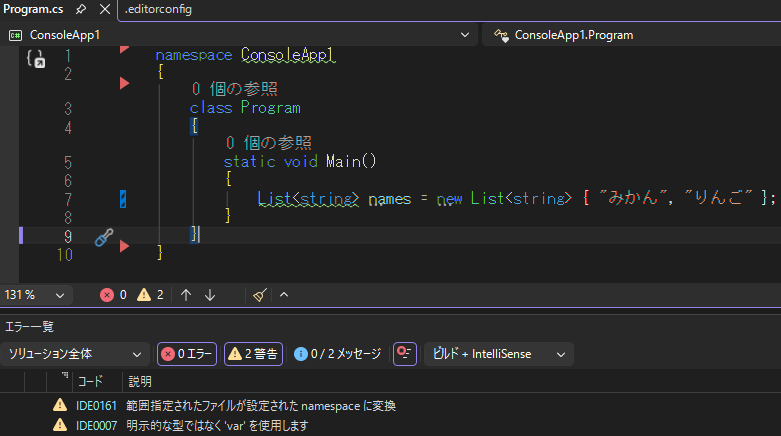
.editorconfigファイルをGitで管理してチームへ共有すれば、全員のVisual Studio環境で、ルール違反時に警告がでるようになるんだね!
その通りです!さらに次に紹介するdotnet formatコマンドで、コード全体を一括して修正したり、ルール違反を検出したりもできます。
これらについて詳しくは、EditorConfigの仕組みや、ルールの記述方法についてのMicrosoft Learnの記事も参考にしてください。
文字コード(例:UTF8)、改行コード(例:LF)の指定、ルールを特定のファイル(例:*.cs)だけに適用するといったことも可能です。
dotnet format(コマンドラインでの一括整形)
ターミナル(コマンドプロンプト、PowerShell、またはVisual Studioのターミナル)で実行します。
# 【1】整形が必要な箇所があるかチェックだけ(実際には変更しない)
#  (CI/CDでのチェック用)
dotnet format --verify-no-changes

# 【2】 ソリューション全体を整形
dotnet format
さきほどのコード例を対象として【1】を実行すると以下のように違反があることがわかります。
❯ dotnet format --verify-no-changes
D:\data\projects\00apps\ConsoleApp1\ConsoleApp1\Program.cs(1,11): warning IDE0161: 範囲指定されたファイルが設定された namespace に変換 [D:\data\projects\00apps\ConsoleApp1\ConsoleApp1\ConsoleApp1.csproj]
D:\data\projects\00apps\ConsoleApp1\ConsoleApp1\Program.cs(7,13): warning IDE0007: 明示的な型ではなく 'var' を使用します [D:\data\projects\00apps\ConsoleApp1\ConsoleApp1\ConsoleApp1.csproj]【2】を実行すると、以下が適用されて自動整形され、警告が解消されます。
- (2): 型が明らかな場合は var を使う
- (3): file-scoped namespace
namespace ConsoleApp1;

class Program
{
    static void Main()
    {
        var names = new List<string> { "みかん", "りんご" };
    }
}【2】はソリューション全体に一括適用できて便利だね!
(でも、【1】は何に使うんだろう?)
【1】のチェックは、CI/CD(継続的インテグレーション/デリバリー)において使うと便利です。
チームメンバがコミットしたコードで、ルール違反があるものをリジェクトするといった使い方が可能です。
EditorConfigファイルのルールを保存時に自動適用
EditorConfigファイルのルールを、ファイル保存時に自動適用したいという場合もありますね。
コードクリーンアップの構成において、「使用可能な修正ツール」で「EditorConfigで設定されたすべての警告とエラーを修正」を追加しましょう。
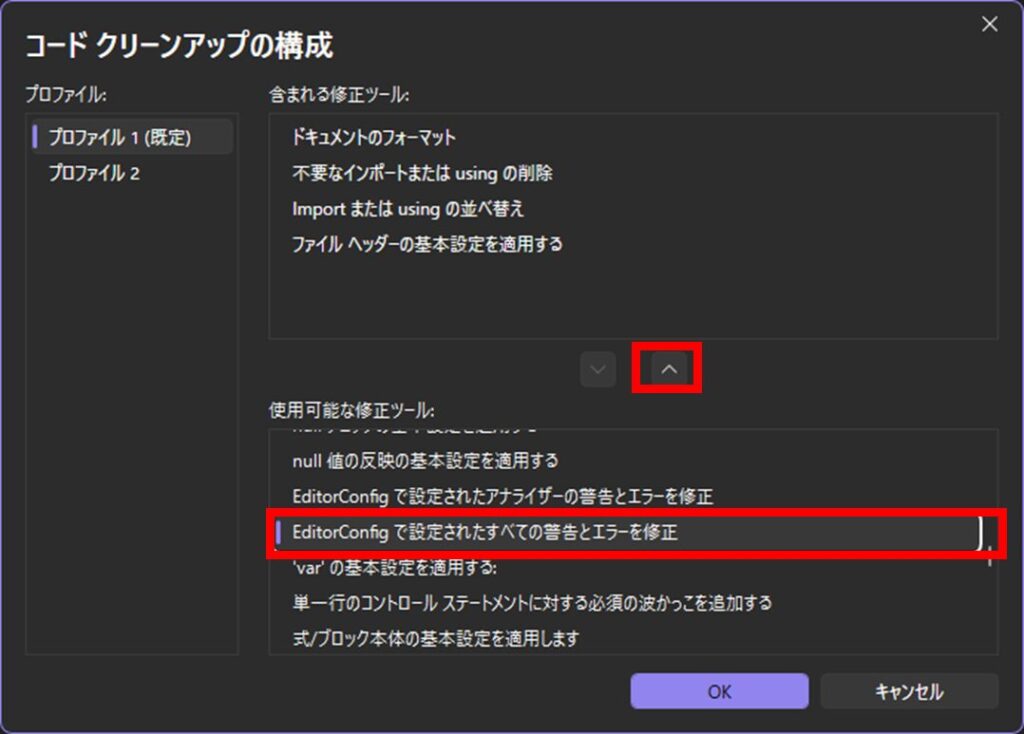
これで、コード保存時にルール違反部分が自動で修正されるようになります。

これでルールをチームに共有しつつ、自分のコードへも常に正しいルールを自動適用できるね!
まとめ
本記事では、Visual Studioのコード整形機能について解説しました。
機能の使い分けは以下のようになります。
| やりたいこと | 使う機能 |
|---|---|
| 今開いているファイルを整形したい | Ctrl+K, D(ドキュメントのフォーマット) |
| using整理等も含めて整形したい | Ctrl+K, E(コードクリーンアップ) |
| 保存するたびに自動整形したい | 保存時クリーンアップ(オプションで設定) |
| チームでスタイルを統一・強制したい | EditorConfig + dotnet format |
開発スタイル別のおすすめは以下になります。
個人開発の場合:
- 保存時自動コードクリーンアップを設定すればOK
チーム開発の場合:
- EditorConfigをGitで共有してルールを統一
- dotnet formatで一括修正したり、CI/CDでルール違反を検出
- クリーンアップ構成にEditorConfigの修正を追加して保存時に自動適用
コード整形は「読みやすさ」だけでなく、「Gitの差分を見やすくする」効果もあります。スタイルが統一されていると、本当に変更された部分だけ差分表示され、わかりやすいです。
まずは「Ctrl+K, E」(コードクリーンアップ)から、ぜひ使ってみてください。
引き続き、C#、Visual Studioについて一緒に学んでいきましょう!