VS CodeとVisual Studioの違いとは? C#初心者はどっちを選ぶ?
Visual Studio編です。C#を学び始めようとツールを調べると、Visual StudioとVisual Studio Code(VS Code)という、よく似た名前の2つが出てきますね。
名前はそっくりですが、この2つは性格のかなり違う開発ツールです。この記事では、C#初心者の学習開始という観点で両者を比較し、選び方を整理します。
記事の後半では、VS CodeでC#のHello Worldを動かし、デバッガ上でブレークポイントを使うところまでを実際に体験します。
以下のような方に役立つ内容となっています。
- C#をこれから始めたいが、最初に入れるツールを決められない
- Visual StudioとVS Codeの違いが分からない
- VS Codeでとりあえずデバッグできるまでの最短の方法を知りたい
- C#+AIエージェントに適した開発環境が知りたい方

Visual StudioとVS Codeって、名前がそっくりだけど何が違うの?どっちを入れればいいのか分からないよ…。

迷ったら、まずはVisual StudioでOKです。ただしVS Codeにも選ぶ理由があります。
2つの違いと選び方を、一緒に整理していきましょう!
動画も作成しています。
先に結論:C#初心者はどちらを選ぶ?
最初に、この記事の結論からお伝えします。WindowsでC#を初めて学ぶなら、まずはVisual Studioがおすすめです。
理由は、プロジェクト作成、ビルド、実行、デバッグといった開発に必要な機能が、インストール直後から1つの画面にまとまっているためです。
一方のVS Codeは動作が軽く、複数の言語を1つの環境で扱えます。また、AIコーディング支援を本格的に使いたい人には、最初からVS Codeを選ぶ動機もあります。
ただしVS Codeでは、.NET SDK・拡張機能・ターミナル操作といった部品の役割を、自分で理解して組み合わせる必要があります。
両者の違いを表にまとめると、次のようになります。
| 観点 | Visual Studio | VS Code |
|---|---|---|
| C#開発の始めやすさ | 必要な機能が最初からまとまっている | .NET SDKや拡張機能を自分で組み合わせる |
| デバッグ | 画面上の機能が充実している | C#拡張機能を入れれば同様に可能(初回のみ構成の準備あり) |
| 動作の軽さ | 機能が多い分、環境によっては重く感じる | 比較的軽い |
| 対応OS | Windows | Windows・macOS・Linux |
| AIコーディング支援 | 実質GitHub Copilot中心 | Copilotに加えClaude Code、Codexなど選択肢が広い |
この違いをふまえた選び方の目安は、次の通りです。
- WindowsでC#開発を学び始める人 → まずはVisual Studio
- Windows以外のOSで開発したい人、AI連携を重視する人 → VS Codeが有力
どちらか一方に決める必要はありません。学習初期はVisual Studio、慣れてきたらVS Codeも試すという流れが自然です。ここからは、この結論の理由を順番に見ていきます。
Visual StudioとVS Codeの違い
どちらもMicrosoftが提供する開発ツールですが、同じものではありません。名前が似ているのは、いわば兄弟ブランドだからです。
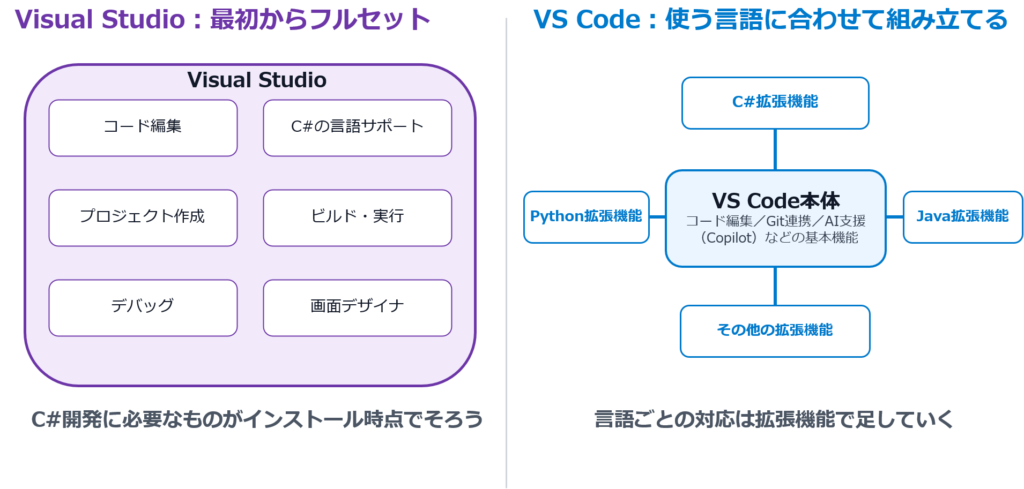
違いのポイントは「IDEかエディタか」という分類ではなく、「最初からフルセットか、拡張機能で組み立てるか」という設計思想の違いにあります。
Visual StudioはC#/.NET向け機能がフルセットのIDE
IDE(統合開発環境)とは、開発に必要な機能をひとまとめにした環境のことです。Visual Studioはその代表格です。
コード編集、プロジェクト作成、ビルド、実行、デバッグ、画面デザイナまで、C#/.NET開発に必要な機能がインストール直後からそろっています。
現在の最新版はVisual Studio 2026で、個人開発や学習には無料のCommunityエディションが使えます。
初心者にとっては、画面上のボタンやメニューから操作を追える分かりやすさが魅力です。ただし機能が多いため、最初は画面が少し複雑に見えるかもしれません。
VS Codeは拡張機能で組み立てる軽量IDE
VS Code(Visual Studio Code)は、軽量な本体に拡張機能(あとから機能を追加できる部品)を足して、自分の開発環境を組み立てるスタイルのツールです。
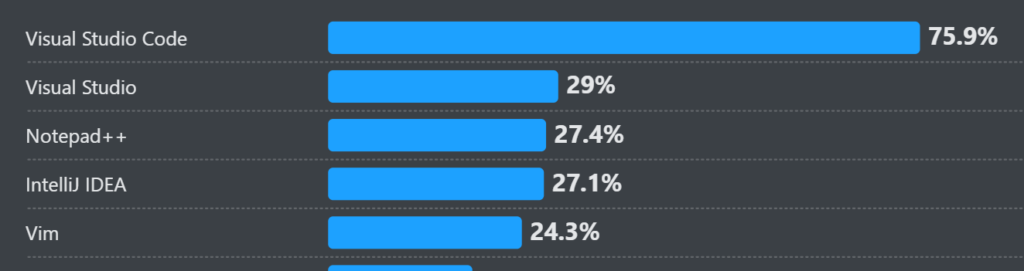
公式には「コードエディタ」と位置づけられていますが、拡張機能を入れた実態はIDEと同等の開発環境であり、現在もっとも広く使われている開発ツールのひとつです。
以下は、StackOverflowの調査レポート(2025)の人気IDEランキングからの抜粋(1位~5位)です。
Visual Studioも複数の言語を扱えますが、VS CodeはJavaScript/TypeScript、Python、HTML、Markdownなど、C#以外の言語でも定番の環境として使われています。
特にWeb系の開発では、VS Codeの方が主流ですね。
C#開発では、.NET SDKとC#拡張機能を組み合わせて使います。それぞれの役割分担は、後半のハンズオンで実際に確かめましょう。
AIコーディング支援はVS Codeが最前線
現在のVS Codeの大きな強みのひとつが、AIコーディング支援との連携です。
GitHub Copilotに加えて、Claude CodeやCodexといったAIコーディングエージェントが、VS Code向けの拡張機能を提供しています。
一方、Visual StudioのAI支援は実質的にGitHub Copilotが中心です。そのCopilotの新機能も、VS Code側が先行して提供される傾向があります。
AIコーディング支援を本格的に使いたい方にとって、これはVS Codeを選ぶ強い動機になります。
一番使われていて、AIにも強いんだよね?それなら初心者もVS Codeを選んだ方がいいんじゃない?
たしかにVS Codeは人気です。ただ、C#の学習に必要な機能が最初からそろっているのはVisual Studioの方なんです。
基礎を自分の手で書いて理解する学習初期は、人気やAI対応だけで選ばなくても大丈夫ですよ。
Visual StudioでもGitHub Copilot(AI支援機能)は使えます。
なお、AIツールの対応状況はとても変化の速い分野です。最新の状況は各ツールの公式情報を確認してください。
VS CodeでC#を動かしてみる:Hello Worldからデバッグまで
ここからは、VS Codeを試してみたい方向けのざっくりミニハンズオンです。C#のHello Worldを動かし、ブレークポイントで止めるところまでを最短経路で体験します。
VSCodeでC#をはじめるためには、以下の3つが必要です。
- .NET SDK
- VS Code
- C#拡張機能
手順を進めながら、それぞれ何を担当しているのかを確かめていきましょう。
VS Codeをインストールするだけじゃ、C#は動かせないの?
そうですね。これはVisual Studioがフルセット、VSCodeの場合は必要な部品を個別に揃える、という設計思想の違いが表れている点です。
Step1:.NET SDKを入れる
.NET SDKは、C#のコードをビルド・実行するための道具一式です。C#のコンパイラはVS Code本体ではなく、この.NET SDKに含まれています。
.NET公式ダウンロードページから、最新のLTS版(2026年7月時点では.NET 10)をインストールします。
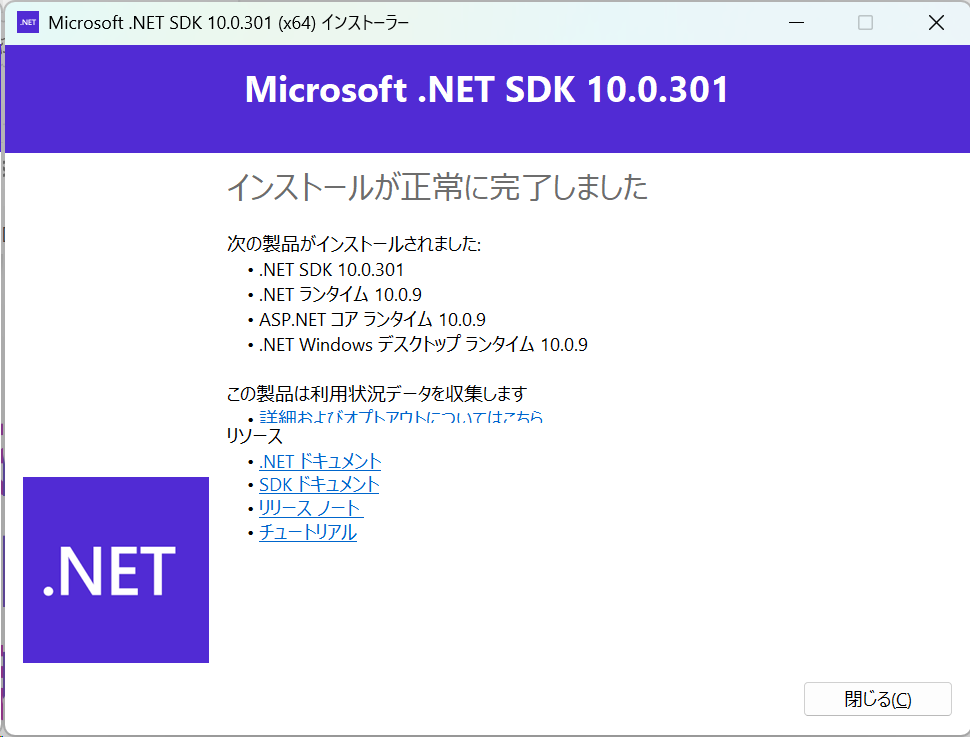
インストール後、ターミナル(WindowsならPowerShell)で次のコマンドを実行し、バージョン番号が表示されれば準備完了です。
PS C:\data\prota> dotnet --version
10.0.301
Step2:VS Codeをインストール
次に、VS Code公式サイトからVS Code本体をインストールします。
VS Codeの画面表示は英語ですが、拡張機能「Japanese Language Pack」を入れると日本語化できます。
本記事では英語画面のまま進めますが、日本語で使いたい方は入れておくとよいでしょう。
Step3:C#拡張機能をインストール
VS Codeを起動したら、左側のExtension(拡張機能)ビューで「C#」を検索し、Microsoft提供のC#拡張機能をインストールします。
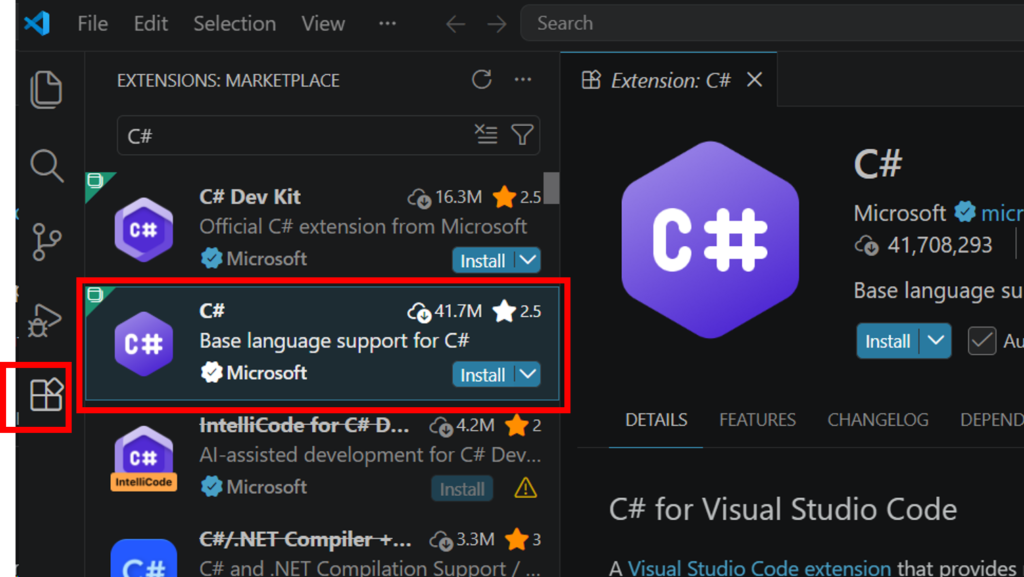
この拡張機能が、C#コードの入力補完、エラー表示、デバッグ支援などをVS Codeに追加してくれます。
Step4:プロジェクトを作って実行する
VS Codeのメニューから「View>Terminal」でターミナルを開きます。
自分の作業したいフォルダへ移動(「例:cd C:\data\prota」)し、次のコマンドでコンソールアプリのプロジェクトを作成します。
dotnet new console -o HelloWorldメニューの「File > OpenFolder」で、作成された HelloWorld フォルダをVS Codeで開きましょう。
デフォルトで制限モードになっているので、開いたフォルダを信頼済みにしましょう。上にある「Manage」を押し、「Trust」を押せばOKです。
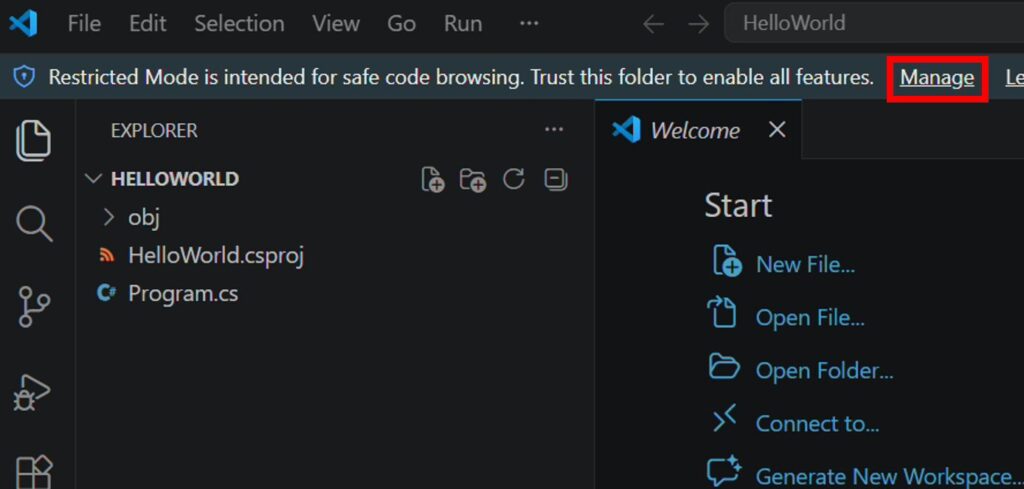
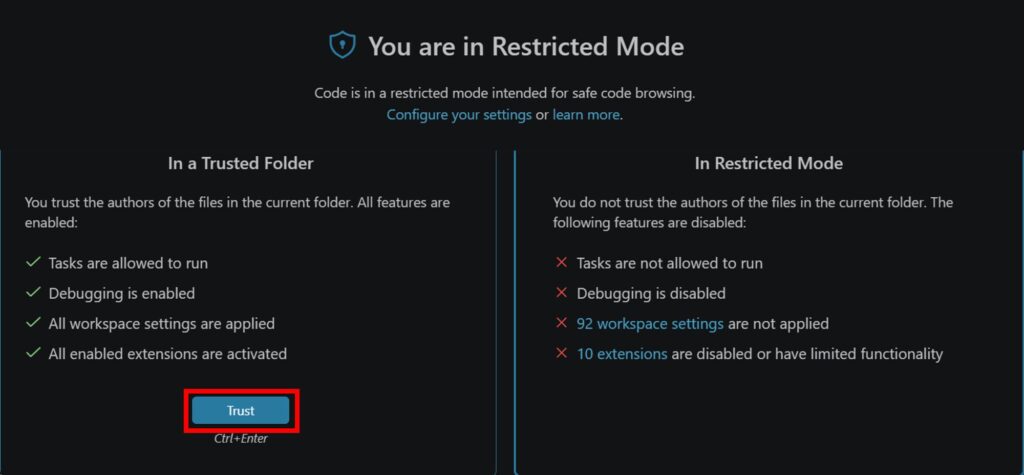
VSCodeを日本語化している場合は、「このフォルダを信頼しますか?」と聞かれるので、そのままOKとすればよいです。
Program.cs(C#コードの本体)とHelloWorld.csproj(プロジェクトの設定ファイル)が見えます。
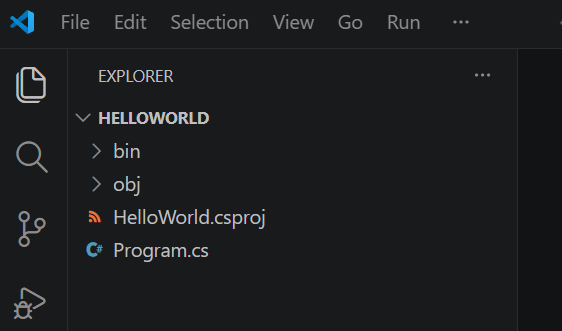
Visual Studioが「ソリューションを開く」のに対して、VS Codeは「フォルダを開く」感覚で作業するのが特徴です。
Program.cs の中身は、たった1行のシンプルなプログラムです。
Console.WriteLine("Hello, World!");ターミナルでHelloWorldフォルダ(HelloWorld.csprojのあるフォルダ)へ移動し、次のコマンドを実行すると、Hello, World! と表示されます。
PS C:\data\prota\HelloWorld> dotnet run
Hello, World!
C#コードをビルド、実行できたね!
Step5:ブレークポイントでデバッグする
最後に、デバッグを体験してみましょう。変数の動きが見えるよう、Program.cs を少しだけ書き換えます。
var message = "Hello, World!";
Console.WriteLine(message);
Console.WriteLine の行番号の左側をクリックすると、赤い丸(ブレークポイント)が付きます。
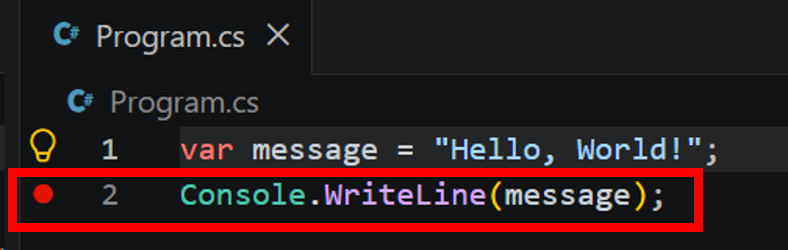
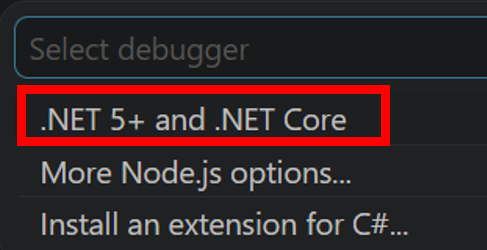
その状態でF5キーを押してデバッグを開始します。初回は実行構成を聞かれる場合があるので、「.NET 5+ and .NET Core」を選択しましょう。
すると、launch.json、tasks.jsonというデバッグ実行に必要な構成情報のファイルが自動生成されます。
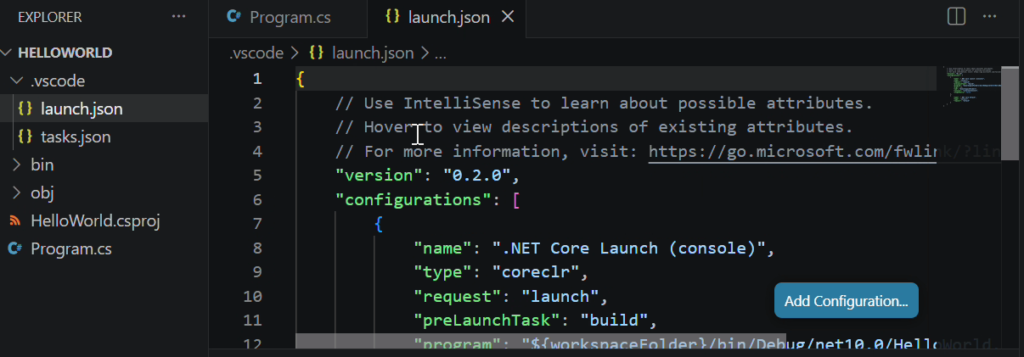
ここでもう一度F5を押しましょう。構成情報に基づいてデバッグ実行が開始されます。
プログラムがブレークポイントで一時停止し、変数 message の中身を画面上で確認できます。
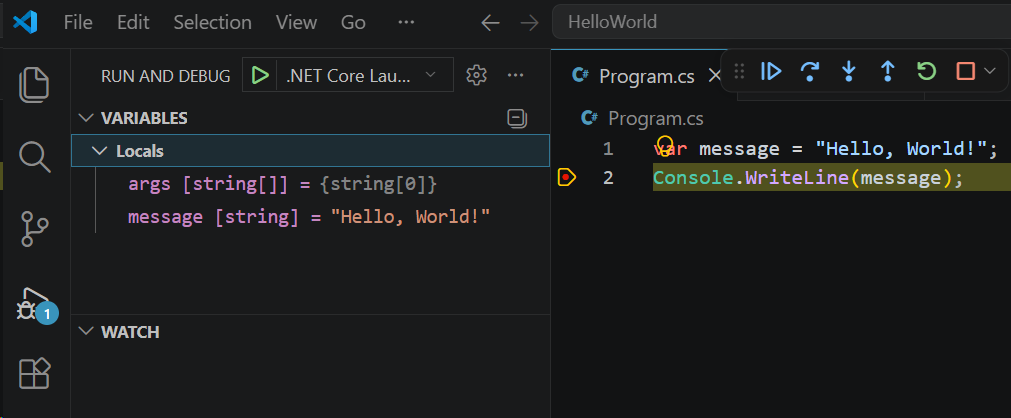
より詳しい手順は、VS Code公式のC#入門ドキュメントも参考になります。

動いた!Visual Studioと同じ感覚でデバッグもできるんだね。

そうなんです。ツールが違っても、C#やデバッグの概念は共通です。
だから、どちらの環境で学び始めても無駄にはなりませんよ。
「C# Dev Kit」という拡張機能を追加すると、ソリューションエクスプローラーやテスト実行など、よりVisual Studioに近い操作感にすることもできます。
ライセンスはVisual Studioと同じ体系で、個人の学習用途なら無料で使えます。
よくある迷い
VSCode・Visual Studioの選定においてよくある疑問を、Q&A形式で整理します。
VS CodeだけでC#はできますか?
できます。ただし正確には、VS Code単体ではなく、.NET SDKとC#拡張機能を組み合わせて使います。先ほどのハンズオンで体験した通りです。
Visual Studioと比べると、環境の部品を自分で組み合わせる感覚が強くなります。その分、C#の仕組みの理解にもつながります。
Visual Studioは重いですか?
VS Codeと比べると、機能が多い分インストールサイズは大きく、環境によっては動作が重く感じることがあります。
ただし、C#/.NET向けの機能が最初からまとまっているため、初心者には迷いにくい環境です。PCのスペックや作るアプリによって感じ方は変わります。
MacやLinuxならどうしますか?
Visual StudioはWindows向けのIDEです。macOSやLinuxでC#を学ぶ・実務で使うという場合は、VS Code + .NET SDKの組み合わせが選択肢になります。
どちらも無料で使えますか?
VS Codeは、個人・企業を問わず無料で使えます。
Visual Studioは、個人の開発・学習なら無料のCommunityエディションが使えます。ただし、一定規模以上の企業で業務利用する場合は、有料エディションが必要です。
詳しくは公式の価格・ライセンス情報を確認してください。
仕事ではどちらを使いますか?
現場やチームの方針によります。Windows + .NETの業務アプリ開発(例:WPFアプリ開発)ではVisual Studioが使われる場面が多いです。
一方、Web開発やクラウド、複数言語のプロジェクト、AIエージェント活用主体の開発では、VS Codeもよく使われています。
どちらか一方だけではなく、両方使うという選択肢もあります。私は仕事で両方を起動して使い分けています。
普段使い(特にデバッグ、GitHub Copilot)はVisual Studio、Claude CodeやCodex等のAIエージェントを使う作業はVS Codeという具合です。
補足:C#学習シリーズについて
本サイトのC#基礎シリーズ、Windowsアプリ開発シリーズ、Webアプリ開発シリーズは、Visual Studioを使って説明を進めています。

記事や動画と同じ画面で学べると、「解説と自分の画面が違う」という余計な迷いがなくなります。これからシリーズで学ぶ方には、Visual Studioをおすすめします。
初心者向けのVisual Studioの基本的な使い方、最新動向、AIエージェントとの連携方法については、以下も参考にしてください。


開発環境まわりの記事はVisual Studioカテゴリにまとめています。
まとめ
Visual StudioとVS Codeは、名前こそ似ていますが、「最初からフルセットのIDE」と「拡張機能で組み立てる軽量IDE」という設計思想の違いがあります。
今回のポイントは以下です。
- 迷ったらVisual Studio:WindowsでC#を初めて学ぶなら、機能がまとまっていて分かりやすい
- VS Codeも十分使える:.NET SDK+C#拡張機能で、Hello Worldからデバッグまで体験できる
- AI連携はVS Codeが先行:Claude Code、CodexなどのAIエージェントを重視するなら強い動機になる
- 両方使う流れが自然:学習初期はVisual Studio、慣れてきたらVS Codeも試せばよい
- 学習シリーズとの相性:本サイトのC#基礎シリーズと同じ画面で学ぶならVisual Studio
開発環境選びは、完璧な正解を探すより、まず1つ決めて手を動かすことが大切です。
引き続き、C#での開発について一緒に学んでいきましょう!