.NET 11 の全体像と注目機能|C# 15・Blazor・MCP・file-based apps【C#/.NET最新動向】
2026年11月10日(米国時間)に、.NET 11 が正式リリースされました。
今回は、.NET 11 の全体像と注目機能を紹介します。注目機能は、一部を手元で実際に動かした結果もあわせて見ていき、最後に「.NET 10 から上げるべきか」も考えます。
このような方に役立つ内容となっています。
この記事が役に立つ方
- C#/.NET で開発していて、.NET 11 で何が変わったかを短時間でつかみたい
- .NET 10 のままでよいか、.NET 11 に上げるべきかを決めたい
- C# 15 の union 型や、AI まわりの新しい部品を、動く形で見てみたい
去年の .NET 10 の記事も、同じ形でまとめています。あわせて読むと1年の流れが見えます。


.NET 11 はサポート2年の STS 版です。新機能を使うか、3年サポートの LTS の .NET 10 にとどまるかを、一緒に見ながら考えていきましょう!
.NET 11とは?
.NET 11 は、サポート2年の STS(Standard Term Support)の版です。品質と修正の方針は、3年サポートの LTS(Long-Term Support)と同じです。
LTS の .NET 10 とどちらを選ぶかは、最後の章で、サポートの終わる日とあわせて考えます。
なお、.NET 8 と .NET 9 は、.NET 11 の出た2026年11月10日でサポートが終わりました。
.NET 11 の情報は、Microsoft の発表記事(Announcing .NET 11)と、.NET Conf 2026 の講演動画の2つから得るのがおすすめです。
まずは Microsoft の発表記事で、全体をざっとつかみます。
気になる領域は、.NET Conf 2026 のセッションごとの動画で詳しく見られます。英語ですが、YouTube の自動翻訳で日本語の字幕を出せます。
.NET 11の全体像
.NET 11 の新機能は、領域が広く数も多いです。まずは全体の地図を見て、どの領域で何が変わったかの雰囲気をつかみます。
発表記事の章立てどおりに、11個の領域と主な新機能を並べました。
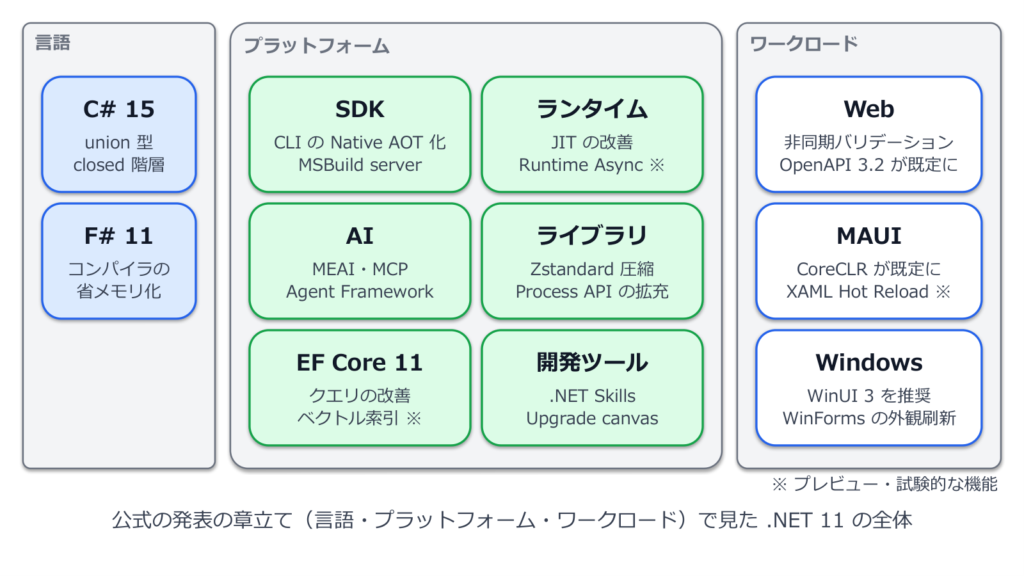
言語は、C# 15 と F# 11 です。C# 15 の目玉は、あとで動かす union 型です。
プラットフォームは、どのアプリを作るときにも使う共通の土台です。SDK・ランタイム・AI・ライブラリ・EF Core・開発ツールの6つが入ります。
ワークロードは、作るアプリの種類ごとの部品です。Web(ASP.NET Core・Blazor)、デスクトップとモバイル(MAUI)、Windows(WinUI・WinForms)の3つです。
Visual Studio 2026 の新機能は、発表記事には入っていません。.NET とは別に、同じ日に新しい版(18.12)が出ています。
※の付いたもののように、プレビューや試験的な段階の機能もいくつかあります。本番で使う前に、正式版かどうかを確かめておきましょう。
全体を一言でいうと、.NET 11 は「ふだんの開発を、速く・楽にする改善を積み重ねた版」です。発表記事も、まず「速く、生産的に」を打ち出しています。
去年に続き、「痒いところに手が届くアップデートの集合体」ですね。目立つ新機能だけでなく、開発者に必要なものを確実に積み重ねていくのが、C#/.NET の強さだと思います。
注目トピック紹介
ここからは、注目のトピックを5つ選んで見ていきます。ふだんの開発の手間を減らすものと、速さが分かるものを中心に選びました。
注目トピック
- 言語:C# 15 の union 型
- Webアプリ:Blazor の非同期バリデーション
- AI:MCP サーバーのテンプレート
- SDK・ランタイム:file-based apps と CLI の速さ
- デスクトップ・モバイル/開発ツール(Visual Studio 2026)
(1)言語:C# 15 の union 型
C# 15 の目玉の1つは union 型です。「この値は、決めた型のどれか1つ」を言語として宣言できます。
たとえば、注文の状態が「受付済み」か「発送済み」のどちらかだとします。受付済みは受付日を、発送済みは追跡番号を持つように、状態ごとに持つデータが違います。
union で「OrderStatus は Accepted・Shipped のどちらか1つ」と宣言します。この2つを、union のケース型と呼びます。
// C# 15 の union 型: 注文の状態は「受付済み」か「発送済み」のどちらか1つ
OrderStatus[] statuses = [new Accepted(new DateOnly(2026, 11, 16)), new Shipped("1234-5678-9012")];

foreach (OrderStatus status in statuses)
{
    Console.WriteLine(Describe(status));
}

// 状態ごとに、画面に出す文を決める
static string Describe(OrderStatus status) => status switch
{
    Accepted accepted => $"{accepted.AcceptedOn:M/d} に注文を受け付けました",
    Shipped shipped => $"発送しました(追跡番号 {shipped.TrackingNumber})",
};

public record Accepted(DateOnly AcceptedOn);
public record Shipped(string TrackingNumber);

public union OrderStatus(Accepted, Shipped);
switch で、状態ごとに表示を決めます。ケース型が2つに決まっているので、2つとも書けば「それ以外」の分岐(_ =>)は要りません。
C# 14 までは、共通の基底クラスやインターフェースで表すのが定番でした。コンパイラは派生する型を全部は知らないので、「それ以外」の分岐を書くのが普通でした。
// C# 14 までの書き方: 共通の基底クラスで「どれか1つ」を表す
public abstract record OrderStatus;
public record Accepted(DateOnly AcceptedOn) : OrderStatus;
public record Shipped(string TrackingNumber) : OrderStatus;

public static class OrderText
{
    public static string Describe(OrderStatus status) => status switch
    {
        Accepted accepted => $"{accepted.AcceptedOn:M/d} に注文を受け付けました",
        Shipped shipped => $"発送しました(追跡番号 {shipped.TrackingNumber})",
        _ => throw new ArgumentException("知らない状態です"), // ほかの派生型も来うるので書く
    };
}
そのため、状態を足して直し忘れても、気づくのは実行して例外が出たときです。
ここで、union に3つめの状態「キャンセル」(Cancelled)を足してみます。switch は直さずにビルドします。
// C# 15 の union 型: 注文の状態は「受付済み」「発送済み」「キャンセル」のどれか1つ
OrderStatus[] statuses = [new Accepted(new DateOnly(2026, 11, 16)), new Shipped("1234-5678-9012"), new Cancelled("お客様の都合")];

foreach (OrderStatus status in statuses)
{
    Console.WriteLine(Describe(status));
}

// 状態ごとに、画面に出す文を決める
static string Describe(OrderStatus status) => status switch
{
    Accepted accepted => $"{accepted.AcceptedOn:M/d} に注文を受け付けました",
    Shipped shipped => $"発送しました(追跡番号 {shipped.TrackingNumber})",
};

public record Accepted(DateOnly AcceptedOn);
public record Shipped(string TrackingNumber);
public record Cancelled(string Reason);

public union OrderStatus(Accepted, Shipped, Cancelled);
Visual Studio では、switch に緑の波線が付き、「’Cancelled’ がカバーされていません」と出ました。直し忘れた分岐を、ケース型の名前つきで教えてくれます。
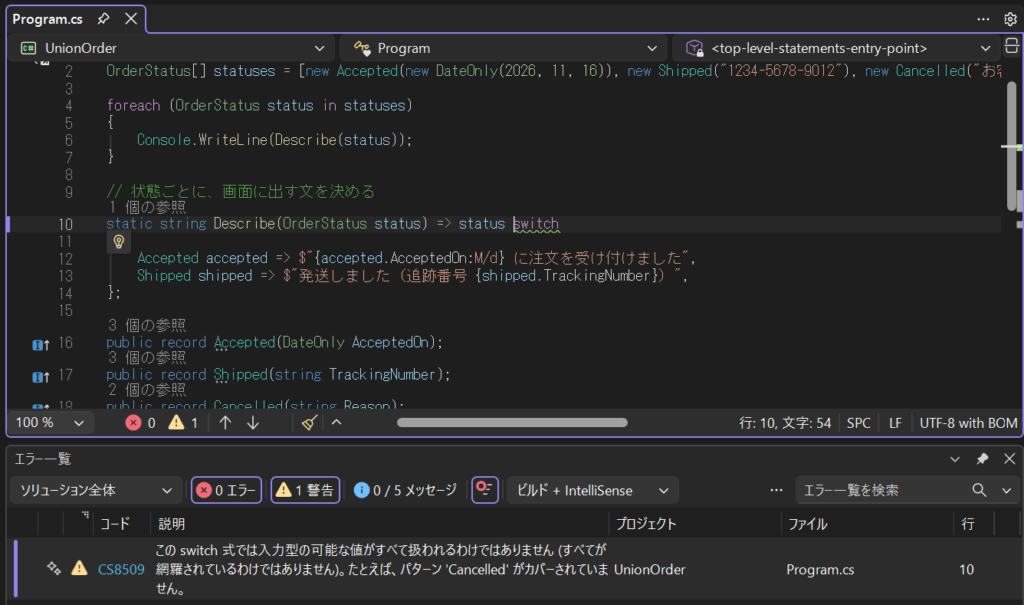
これは警告です。確実に止めたいなら、.csproj の <WarningsAsErrors> に CS8509 を足せばエラーにできます。

「状態を足したのに、分岐を直し忘れた」をコンパイラが見つけてくれるんだね!
はい。switch での分岐に、型による網羅のチェックが付いたイメージです。状態や種類があとから増えやすい場面ほど助かります。
ほかに、継承を同じアセンブリの中に限る closed のクラスも入りました。派生する型をコンパイラが全部知れるので、union と同じく switch の抜けを確かめられます。
Microsoftの詳細な参考記事
(2)Webアプリ:Blazor の非同期バリデーション
Web(ASP.NET Core・Blazor)からは、非同期バリデーション(非同期の入力チェック)を紹介します。チェックの途中で、DB への問い合わせなどを await できます。
たとえば会員登録では、「このユーザー名は使われていないか」を DB に聞いて確かめます。
.NET 10 までは、DataAnnotations の属性の中で await できませんでした。そのため、送信の処理などで DB に聞き、エラーを自分のコードで足していました。
.NET 11 では、AsyncValidationAttribute を継承して、入力チェックの属性を作れます。
public sealed class UniqueUserNameAttribute : AsyncValidationAttribute
{
    // …(同期の判定(使わない)・2 行省略)

    protected override async Task<ValidationResult?> IsValidAsync(
        object? value, ValidationContext context, CancellationToken cancellationToken)
    {
        var users = context.GetRequiredService<UserDirectory>();
        if (value is string name && await users.ExistsAsync(name, cancellationToken))
        {
            return new ValidationResult("このユーザー名は使われています", [context.MemberName!]);
        }
        return ValidationResult.Success;
    }
}
IsValidAsync の中で、登録済みのユーザー名かを await で問い合わせます。実験では、DB の代わりに1.5秒かかる処理を置きました。
あとは、作った属性を [Required] などと並べてモデルに付けます。画面の側は <DataAnnotationsValidator /> のままで、AddValidation() などの登録も要りません。
public class SignUpModel
{
    [Required(ErrorMessage = "ユーザー名を入れてください")]
    [StringLength(20, ErrorMessage = "20文字以内にしてください")]
    [UniqueUserName]
    public string? UserName { get; set; }
}
Interactive Server のページで、登録済みの prota を入れて欄を離れると、すぐに「確認中…」が出ました。
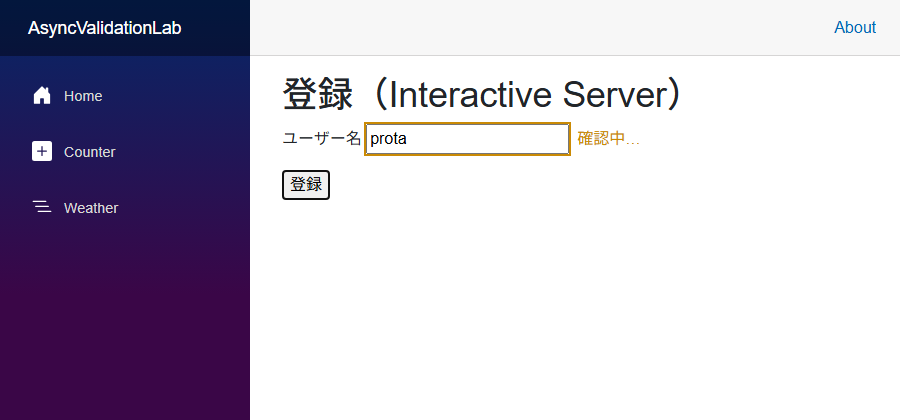
入力欄には、確認中を表す CSS クラス pending が .NET 11 から付きます。写真の黄色の枠は、このクラスに自分で付けた見た目です。
「確認中…」の文字は、ページの側で EditContext の IsValidationPending を見て出しています。
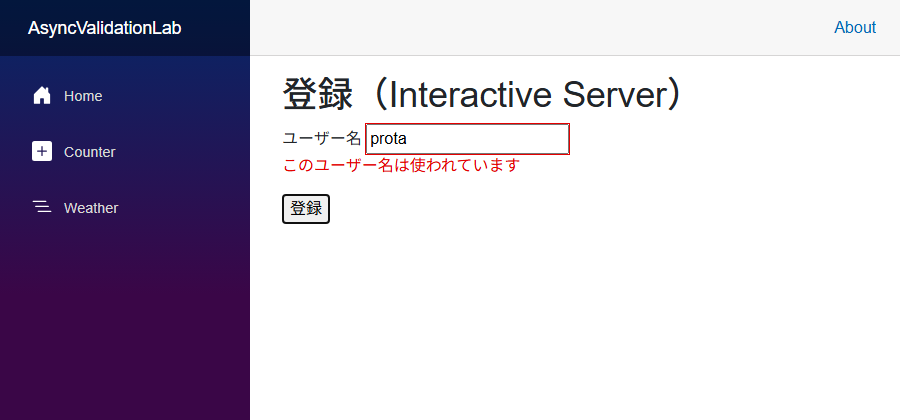
処理の1.5秒にやり取りの時間が乗り、約2秒後には「このユーザー名は使われています」に変わりました。
DB に聞くチェックも、属性を1つ作って付けるだけで、ほかの入力チェックと同じように書けるんだね!
はい。フォームを作るたびに書いていた処理が減る、小粋な機能ですね。
ほかに、使っていないタブの回線(サーバーとの接続)を自動で一時停止する機能(パッケージを足して使う)や、偽の送信を防ぐ自動の CSRF 保護なども入りました。
Microsoftの詳細な参考記事
(3)AI:MCP サーバーのテンプレート
AI の領域では、MCP サーバーのテンプレートを試しました。MCP(Model Context Protocol)は、AI のアプリから外の道具を呼ぶための共通の約束事です。
dotnet new mcpserver の1行で、MCP サーバーのひな型(テンプレート)ができます。中身は、公式の C# SDK(ModelContextProtocol 2.1.0)を使ったコンソールアプリです。
.NET 11 で、SDK のテンプレートとして正式に用意されました(.NET 10 でも使うことはできていました)。
ひな型には、乱数を返す道具が1つ入っています。このクラスは登録済みで、メソッドに [McpServerTool] と [Description] を付けるだけで、AI から呼べる道具になります。
/// <summary>
/// Sample MCP tools for demonstration purposes.
/// These tools can be invoked by MCP clients to perform various operations.
/// </summary>
internal class RandomNumberTools
{
    [McpServerTool]
    [Description("Generates a random number between the specified minimum and maximum values.")]
    public int GetRandomNumber(
        [Description("Minimum value (inclusive)")] int min = 0,
        [Description("Maximum value (exclusive)")] int max = 100)
    {
        return Random.Shared.Next(min, max);
    }
}
[Description] に書いた説明は、そのまま AI への道具と引数の説明になります。AI は、この説明を読んで、いつどう呼ぶかを決めます。
AI のアプリ(MCP クライアント)には、このサーバーを起動するコマンドを、設定ファイルで渡します。
{
  "mcpServers": {
    "mcplab": {
      "type": "stdio",
      "command": "dotnet",
      "args": ["run", "--project", "McpLab.csproj", "--no-build"]
    }
  }
}
例として Claude Code から「サイコロを3回振って」と頼むと、「2, 5, 4」と答えました。ひな型のまま、AI から呼べる道具になっています。
PS ...\McpLab> claude -p "mcplab のツールでサイコロを3回振り、数だけ答えて" `
>>   --mcp-config mcplab.json --strict-mcp-config `
>>   --allowedTools mcp__mcplab__get_random_number
2, 5, 4このひな型に道具を追加していけば、MCP サーバーを簡単に作れそうだね!
ほかに、AI を呼ぶ共通のインターフェース(Microsoft.Extensions.AI、略して MEAI)や、AI エージェントを組む Microsoft Agent Framework にも、機能が足されています。
Blazor でチャットの画面を作る AI のコンポーネントも出ましたが、試験的(experimental)な扱いです。発表では、.NET 11 の間はプレリリースのままとされています。
MCP サーバーの仕組みと作り方は、当ブログの「C# × MCP入門」で詳しく紹介しています。同じ公式の C# SDK を使っています。
(4)SDK・ランタイム:file-based apps と CLI の速さ
SDK からは、.NET 10 で入った file-based apps(C# のファイル1つをそのまま実行する機能)が、.NET 11 でどう使いやすくなったかを紹介します。
うれしいのは、シェルを選ばずにスクリプトを書けることです。PowerShell か bash かで書き分けずに、どの OS でも同じ C# のファイルが dotnet run app.cs で動きます。
自分の開発でも、補助のスクリプトを C# で書くことが増えました。シェルスクリプトが読みにくい、環境の違いが面倒、という理由で C# に移る人もいますね。
file-based apps の弱みは、起動の遅さでした。.NET 11 では、dotnet コマンド(CLI)の入口が前もってネイティブのコードにされました(Native AOT)。
変えていない app.cs は、その入口から前回のビルド結果を直接起動するので、速くなっています。
手元で、変えていない app.cs を続けて動かすと、約490ミリ秒が約220ミリ秒になりました。アプリではなく、それを起動する dotnet コマンドが速くなった分です。
| SDK | dotnet run app.cs の時間 |
|---|---|
| 10.0.404 | 約490ミリ秒 |
| 11.0.100 | 約220ミリ秒 |
数字の見方
仮想マシンで、2回目以降の5回を測った目安の値です(1回目はビルドが入り、5秒以上かかります)。
また、#:include で、ほかの .cs のファイルを取り込めます。発表で挙がった機能ですが、手元では .NET 10 の SDK(10.0.404)でも動きました。
#!/usr/bin/env dotnet
#:include helpers.cs
#:include models/customer.cs

// 実験E: file-based apps の #:include(.NET 11 SDK)
var customer = new Customer("山田 花子", 3);
Console.WriteLine(Helpers.Describe(customer));
ほかに、ビルドの仕組み(MSBuild)を次のビルドまで待機させておく MSBuild server が既定になり、続けてビルドするときの待ち時間が短くなりました。
ランタイムでは、async/await の処理をランタイムで扱う Runtime Async が、プレビューとして入っています。
Microsoftの詳細な参考記事
(5)デスクトップ・モバイル/開発ツール(Visual Studio 2026)
MAUI では、すべてのプラットフォームで既定のランタイムが CoreCLR になりました。モバイルとデスクトップで、同じランタイムの上で動かしたい方に効きます。
Windows では、発表で新しいアプリには WinUI 3 を勧めています。WinForms では、今の見た目に合わせたモードを選べるようになりました。
開発ツールでは、AI のエージェントに .NET の知識を渡す .NET Skills や、Copilot による版の移行を見える化する Upgrade canvas が出ています。
2日目の基調講演は、ほぼ Visual Studio 2026 の話でした。中心は、Copilot のエージェントと組んで、コードを書く・直す・調べる機能です(最新版は 18.12)。
機会があれば、別の記事で紹介したいと思います。
リリースのときの全体像は、去年の記事で紹介しています。

.NET 10から上げるべき?
最後に、.NET 10 から .NET 11 へ上げるべきかを考えます。まず、2つの版のサポートを比べます。
上の表のとおり、サポートの終わる日が同じです。以前は1年半だった STS のサポートが、.NET 9 から2年に延びたためです。
| 項目 | .NET 10 | .NET 11 |
|---|---|---|
| 種類 | LTS(3年) | STS(2年) |
| リリース日 | 2025年11月11日 | 2026年11月10日 |
| サポート終了 | 2028年11月14日 | 2028年11月14日 |
各版のサポートの終わる日の公式の表
.NET および .NET Core の公式サポート ポリシー | .NET

11 のほうが新しいのに、サポートが終わる日は 10 と同じなんだね!

はい。サポートの長さでは差がつきません。差は、新機能を使えるかと、使うライブラリが対応しているかです。
これをふまえた、状況ごとのおすすめは次の表のとおりです。
これから学ぶなら、.NET 11 で始めてかまいません。サポートの終わる日は 10 と同じで、union 型などの新しい書き方をそのまま覚えられます。
| 状況 | おすすめ | 理由 |
|---|---|---|
| 新しく学ぶ・個人開発 | .NET 11 | サポートの終わりは 10 と同じで、新機能を使える |
| 新しく作る業務アプリ | どちらでもよい | 使うライブラリが 11 に対応していれば 11 |
| 本番の .NET 10 アプリ | .NET 10 のまま | 急ぐ理由は少ない。11 の機能を使いたくなったら上げる |
| .NET 8・9 のまま | まず .NET 10 か 11 へ | 8・9 はサポートが終わった |
新しく業務アプリを作るなら、どちらでもかまいません。差は、使うライブラリが 11 に対応しているかです。
.NET 10 で動いている本番のアプリは、急いで上げなくて大丈夫です。どちらにいても、2028年11月までに次の版へ移るのは同じです。
MCP のひな型や #:include は、.NET 10 の最新の SDK(10.0.404)でも使えます。上げる必要があるのは、union 型や非同期バリデーションなどを使いたいときです。
いちばん急ぐのは、.NET 8・9 のアプリです。サポートが終わったので、10 か 11 へ移しましょう。
上げる前に、移る先までの各版の破壊的変更(そのままでは動かなくなる変更)を確かめます。.NET 11 では、x64 の CPU の最低要件も x86-64-v2 に上がりました。
本番は .NET 10 のまま、手元では .NET 11 で新しい書き方を試す、という二本立てがおすすめです。
まとめ
本記事では、2026年11月10日にリリースされた .NET 11 の全体像と注目機能を、手元で動かした結果とあわせて紹介し、上げるべきかを考えました。
ポイントは、以下のとおりです。
この記事のまとめ
- C# 15 の union 型で、分岐の直し忘れをコンパイラが見つけてくれる
- Blazor の非同期バリデーションで、DB に聞く入力チェックも自作の属性を付けるだけで書ける
- MCP サーバーのテンプレートが SDK に入り、AI から呼べる道具をすぐ作れる
- file-based apps は CLI が速くなり、シェルを選ばない C# のスクリプトとして使いやすくなった
- サポートの終わりは 10 と 11 で同じ。学ぶなら 11、10 の本番アプリは急がず、8・9 はすぐに移す
.NET 11 は、ふだんの開発を速く・楽にする改善を積み重ねた版でした。紹介したのは、多くの改善のうちのごく一部です。
興味のある領域は、発表記事や講演動画で詳しく見て、ぜひ手元で動かしてみてください。

引き続き、C#/.NET を活用した効率的な開発について学んでいきましょう!